목차
2. Windows에서 내 컴퓨터 IP 주소 확인 방법
안녕하세요. 가까운 정보입니다!
컴퓨터나 공유기를 사용하다 보면 “IP 주소를 입력해 주세요”라는 안내를 종종 만나게 됩니다. 막상 검색해 보면 컴퓨터 설정에 나온 숫자와 인터넷에서 조회한 숫자가 서로 달라 당황할 수 있습니다. 두 주소가 다른 이유는 대부분 공인 IP와 내부 IP의 차이 때문입니다.
오늘은 내 컴퓨터 IP 주소 확인 방법부터 두 주소의 용도까지 하나씩 쉽게 알려드릴게요.

1. 공인 IP와 내부 IP, 무엇이 다를까요?
IP 주소는 인터넷이나 네트워크 안에서 컴퓨터와 스마트폰 같은 기기를 구분하기 위해 사용하는 주소입니다. 집에서 공유기를 사용하고 있다면 보통 공인 IP 1개와 여러 개의 내부 IP가 함께 사용돼요.
공인 IP는 인터넷에 보이는 주소
공인 IP는 인터넷 통신사가 가정이나 회사의 회선에 부여하는 주소입니다. 인터넷 사이트에서는 이 주소를 보고 어떤 네트워크에서 접속했는지 구분합니다.
컴퓨터와 스마트폰을 같은 와이파이에 연결한 상태에서 공인 IP를 조회하면 두 기기에 똑같은 주소가 표시될 수 있어요. 여러 기기가 공유기 하나를 거쳐 같은 인터넷 회선을 사용하기 때문입니다.
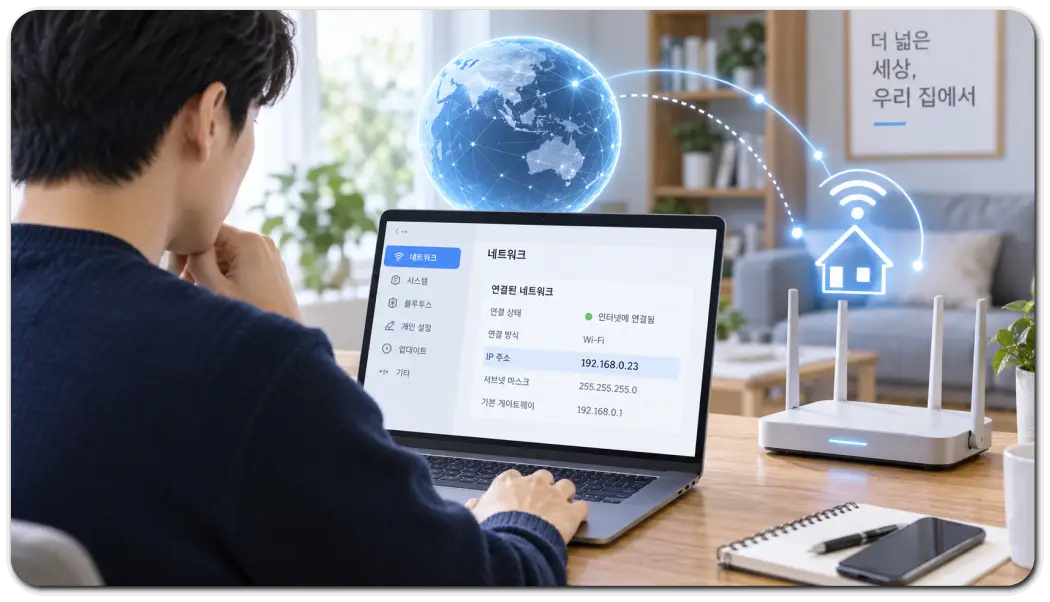
내부 IP는 집 안에서 사용하는 주소
내부 IP는 공유기가 연결된 기기마다 나눠주는 주소입니다. 주로 아래와 같은 형태로 시작합니다.
- 192.168.0.x
- 192.168.1.x
- 10.0.0.x
- 172.16.x.x~172.31.x.x
내부 IP는 같은 와이파이 안에서 프린터를 연결하거나 파일을 공유하고, 특정 기기를 찾을 때 사용합니다.
조금 더 쉽게 비유하면 공인 IP는 아파트의 도로명주소, 내부 IP는 각 세대의 동과 호수라고 생각하면 이해하기 편합니다.
2. 윈도우에서 내 컴퓨터 IP 확인하기
윈도우 컴퓨터에서는 설정 화면이나 명령 프롬프트를 통해 내부 IP를 확인할 수 있습니다. 컴퓨터 사용이 익숙하지 않다면 설정 화면을 이용하는 방법이 편해요.
설정 메뉴에서 찾는 방법
먼저 시작 버튼을 누른 뒤 설정→네트워크 및 인터넷으로 이동합니다.
와이파이를 사용하고 있다면 현재 연결된 Wi-Fi를 선택하고, 인터넷선을 직접 연결했다면 이더넷을 선택해 주세요. 네트워크 속성 화면을 아래로 내려보면 IPv4 주소가 표시됩니다.
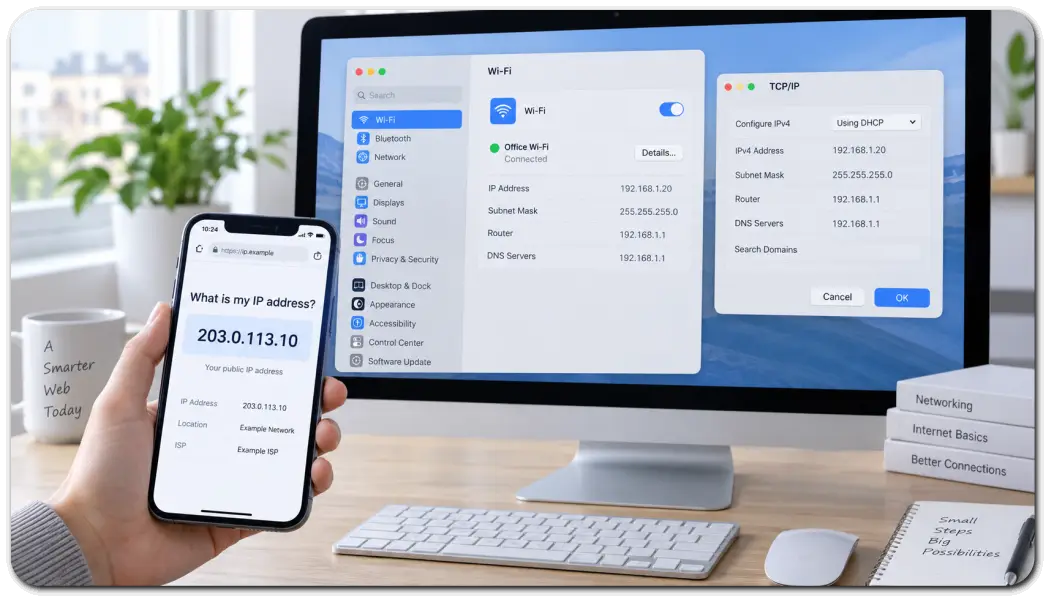
여기에 적힌 192.168.x.x 형태의 숫자가 현재 컴퓨터에 부여된 내부 IP입니다.
명령어로 빠르게 확인하는 방법
조금 더 빠르게 확인하고 싶다면 키보드에서 Windows 키+R을 누른 뒤 실행창에 cmd를 입력해 주세요.
검은색 명령 프롬프트 창이 나타나면 다음 명령어를 입력합니다.
ipconfig결과에서 현재 사용 중인 무선 LAN 어댑터 또는 이더넷 어댑터의 IPv4 주소를 확인하면 됩니다.
항목이 너무 많이 표시된다면 ‘미디어 연결 끊김’이라고 적힌 부분은 제외하고 현재 연결된 네트워크를 찾으세요. ipconfig /all을 입력하면 IP 주소와 함께 기본 게이트웨이, DNS 서버 등 더욱 자세한 정보도 볼 수 있습니다.
3. 맥과 인터넷에서 IP 주소 확인하는 법
맥북이나 아이맥에서도 시스템 설정을 이용하면 내부 IP를 어렵지 않게 확인할 수 있습니다.
맥 내부 IP 확인하기
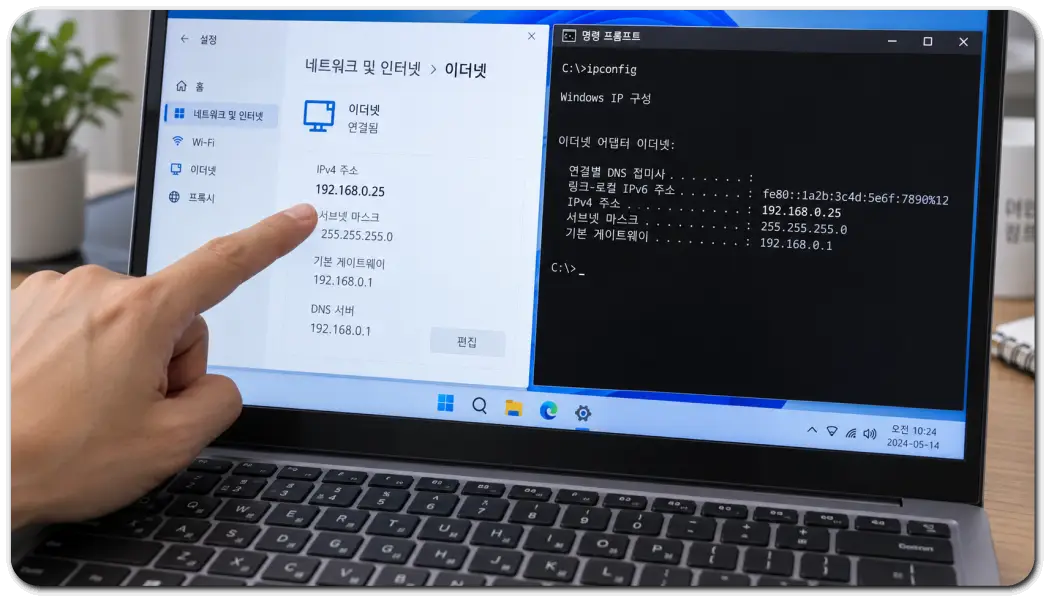
화면 왼쪽 위에 있는 Apple 메뉴를 누른 뒤 시스템 설정→네트워크로 이동합니다. 현재 연결 중인 Wi-Fi나 이더넷을 선택하고 세부사항→TCP/IP를 눌러 주세요.
화면에 표시되는 IP 주소 또는 IPv4 주소가 해당 맥에서 사용 중인 내부 IP입니다. macOS 버전에 따라 메뉴 위치가 조금 다를 수 있지만 네트워크의 TCP/IP 항목을 찾으면 됩니다.\
터미널 사용이 익숙하다면 아래 명령어로도 확인할 수 있어요.
ipconfig getifaddr en0다만 맥의 네트워크 구성에 따라 Wi-Fi 인터페이스가 en0이 아닐 수도 있습니다.
공인 IP는 검색창에서 확인
공인 IP는 네이버나 구글 검색창에 내 IP 주소 또는 내 컴퓨터 IP 확인이라고 입력하면 간단하게 조회할 수 있습니다.
검색 결과에 바로 나타나는 숫자가 외부 인터넷에 표시되는 공인 IP입니다. 별도의 프로그램을 설치할 필요가 없어서 가장 간편한 방법이에요.
VPN을 사용하고 있다면 통신사가 부여한 원래 주소가 아니라 VPN 서버의 IP가 표시될 수 있습니다. VPN을 끈 뒤 다시 검색했을 때 숫자가 달라진다면 이상이 있는 것이 아니라 정상적인 현상입니다.
4. IP 주소가 다르게 보이거나 변경되는 이유
컴퓨터 설정에서 확인한 내부 IP와 인터넷 검색 결과에 나온 공인 IP가 다른 것은 정상입니다. 컴퓨터는 공유기로부터 내부 주소를 받고, 외부 인터넷에는 공유기가 사용하는 공인 주소가 표시되기 때문이에요.
IP 주소는 한 번 정해지면 계속 유지되는 것도 아닙니다. 일반 가정용 인터넷은 대부분 유동 IP 방식이어서 공유기나 모뎀을 재부팅하거나 통신사에서 주소를 새로 배정하면 공인 IP가 바뀔 수 있습니다.
내부 IP 역시 공유기의 DHCP 기능으로 자동 할당되므로 컴퓨터를 재연결했을 때 이전과 다른 숫자가 지정될 수 있어요.
또한 통신사가 하나의 공인 IPv4 주소를 여러 이용자에게 나눠 쓰게 하는 CGNAT 환경에서는 공유기 관리 화면에 나온 외부 IP와 검색 결과가 다를 수 있습니다. 콜론이 여러 개 포함된 긴 주소가 보인다면 IPv6 주소일 가능성이 높습니다.


IP 주소가 공개됐다고 해서 곧바로 컴퓨터가 해킹되는 것은 아닙니다. 그래도 통신사나 대략적인 접속 지역을 추정하는 자료로 이용될 수 있으니 카페나 커뮤니티에 전체 주소를 그대로 올리는 것은 피하는 게 좋습니다.
원격 접속이나 CCTV 설정을 위해 포트포워딩을 이용한다면 공유기 관리자 비밀번호를 변경하고, 방화벽과 펌웨어 상태도 함께 점검해 주세요.
자주 묻는 질문 FAQ
Q1. 검색 결과와 컴퓨터에 표시된 IP가 달라도 괜찮나요?
네, 정상입니다. 검색창에서는 외부 인터넷에 보이는 공인 IP가 나오고, 컴퓨터 설정에서는 공유기가 배정한 내부 IP가 표시되는 경우가 많습니다.
Q2. 컴퓨터와 휴대전화의 공인 IP가 왜 똑같나요?
두 기기가 같은 와이파이와 공유기를 이용하고 있기 때문입니다. 휴대전화에서 와이파이를 끄고 모바일 데이터로 접속하면 다른 공인 IP가 표시됩니다.
Q3. 컴퓨터를 재부팅하면 IP가 변경되나요?
무조건 바뀌는 것은 아니지만 변경될 가능성은 있습니다. 내부 IP는 공유기 설정에 따라 다시 배정될 수 있고, 공인 IP도 통신사의 유동 IP 운영 방식에 따라 달라질 수 있습니다.
저도 예전에 무선 프린터를 연결하면서 검색창에 나온 공인 IP를 입력했다가 한참 헤맨 적이 있어요. 알고 보니 필요한 주소는 컴퓨터의 내부 IPv4 주소였습니다. 먼저 어디에 사용할 IP인지 구분해 두면 복잡해 보이는 네트워크 설정도 생각보다 간단하게 해결할 수 있답니다.

'IT' 카테고리의 다른 글
| 부동산 앱 순위 실사용자가 많이 찾는 어플 BEST 7 (0) | 2026.08.29 |
|---|---|
| 안정형 테스트 무료 사이트 링크 질문 및 결과 해설 (0) | 2026.08.28 |
| 유튜브 프리미엄 아직도 제값 내고 보나요? 월 4달러로 즐기는 방법 (0) | 2026.08.24 |
| 티맵 운전점수 보험료 할인 자동차 보험 가입 내돈내산 후기 (0) | 2026.08.21 |
| 배민 라이더 앱 PASS 본인인증 도입, 무엇이 달라질까? (0) | 2026.08.10 |


