목차
안녕하세요. 가까운 정보입니다.
집이나 회사 내부 네트워크에서 프린터를 연결하거나 공유폴더를 설정할 때, PC의 내부 IP 주소를 알아야 하는 경우가 많습니다. 윈도우 설정에서 손쉽게 확인할 수 있는데, 오늘은 내부 IP 주소의 개념부터 다양한 확인 방법까지 차근차근 안내해 드리겠습니다.

내부 IP 주소와 공인 IP 주소의 차이 이해하기
내부 IP 주소는 공유기가 같은 네트워크 내 여러 기기를 구분하기 위해 할당하는 사설 주소입니다. 예를 들어, 컴퓨터, 스마트폰, 프린터마다 고유한 내부 IP를 받게 됩니다.
대표적인 사설 IP 주소 대역은 다음과 같습니다.
- 192.168.x.x
- 10.x.x.x
- 172.16.x.x ~ 172.31.x.x
반면, 공인 IP 주소는 공유기가 인터넷에 연결할 때 외부에 표시되는 주소입니다. 집에서 여러 기기를 사용해도 동일한 공유기를 통해 인터넷에 접속하면 공인 IP는 동일할 수 있습니다.
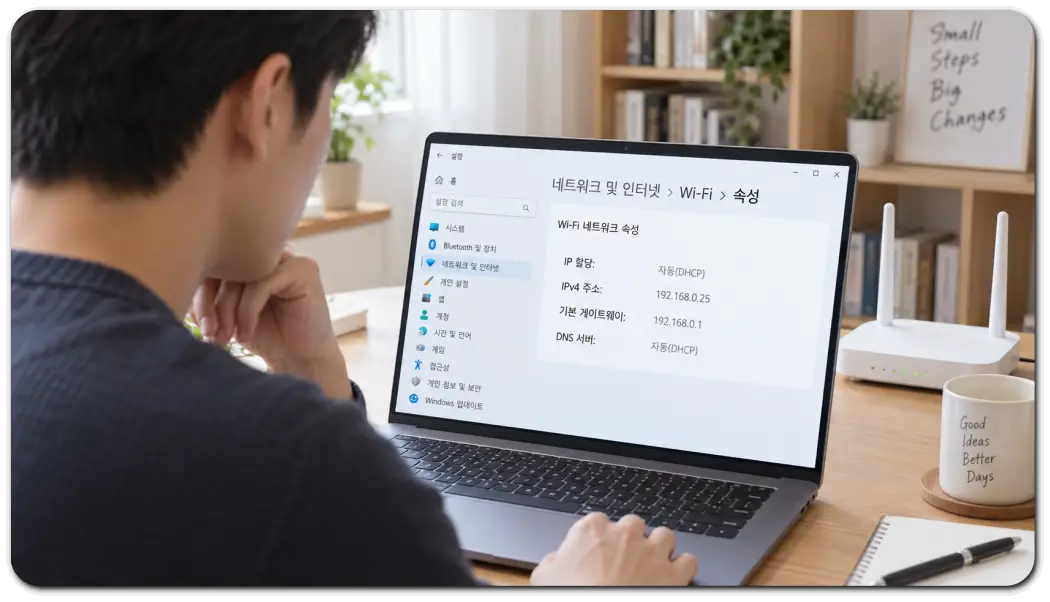
내부 IP는 내부 기기 간 통신에 사용되며 외부 인터넷과 연결 시에는 공유기의 공인 IP가 사용됩니다. 네트워크 연결 시 혼동하지 않도록 주의해야 합니다. 내부 IP는 192.168이나 10으로 시작하는 경우가 대부분입니다.
명령 프롬프트(CMD)로 내부 IP 찾는 방법
가장 빠르고 쉬운 방법은 윈도우 명령 프롬프트에서 ipconfig 명령을 활용하는 것입니다.
- ‘윈도우 키 + R’을 누른 후 실행 창에 cmd 입력
- 명령 프롬프트가 열리면 ipconfig 입력 후 엔터
- 무선으로 연결된 경우 ‘무선 LAN 어댑터 Wi-Fi’ 섹션, 유선 랜 연결 시 ‘이더넷 어댑터 Ethernet’ 섹션에서 IPv4 주소 확인
IPv4 주소가 바로 현재 PC에 할당된 내부 IP입니다. 기본 게이트웨이는 공유기 관리자 페이지 접속 주소인 경우가 많으니 구분해서 확인하세요.윈도우11 네트워크 설정에서 내부 IP 확인하기

검은 화면의 CMD가 부담스럽다면, 윈도우11 설정 메뉴에서 확인하는 것도 쉽습니다.
- Wi-Fi 연결 시: 시작 → 설정 → 네트워크 및 인터넷 → Wi-Fi → 연결된 네트워크 속성에서 IPv4 주소 확인
- 이더넷(유선) 연결 시: 시작 → 설정 → 네트워크 및 인터넷 → 이더넷 → 속성에서 IPv4 주소 확인
와이파이와 유선을 동시에 사용할 경우 각각 별도의 IP가 나타날 수 있으니, 실제 사용하는 네트워크 연결을 기준으로 보셔야 합니다.
공유기 관리자 페이지에서 연결된 기기들의 IP 한 번에 보기
동일 네트워크 내 모든 기기의 IP 주소를 확인하고 싶다면, 공유기 관리자 페이지 접속이 가장 편리합니다.
- CMD에서 ipconfig 실행 후 기본 게이트웨이 주소 확인
- 인터넷 브라우저 주소창에 기본 게이트웨이 주소 입력해 공유기 로그인 화면 접속
- 관리자 아이디로 로그인 후 ‘연결된 기기’, ‘접속 장치 목록’, ‘DHCP 클라이언트’, ‘네트워크 정보’ 등 메뉴에서 각 기기의 이름, 내부 IP, MAC 주소 확인 가능
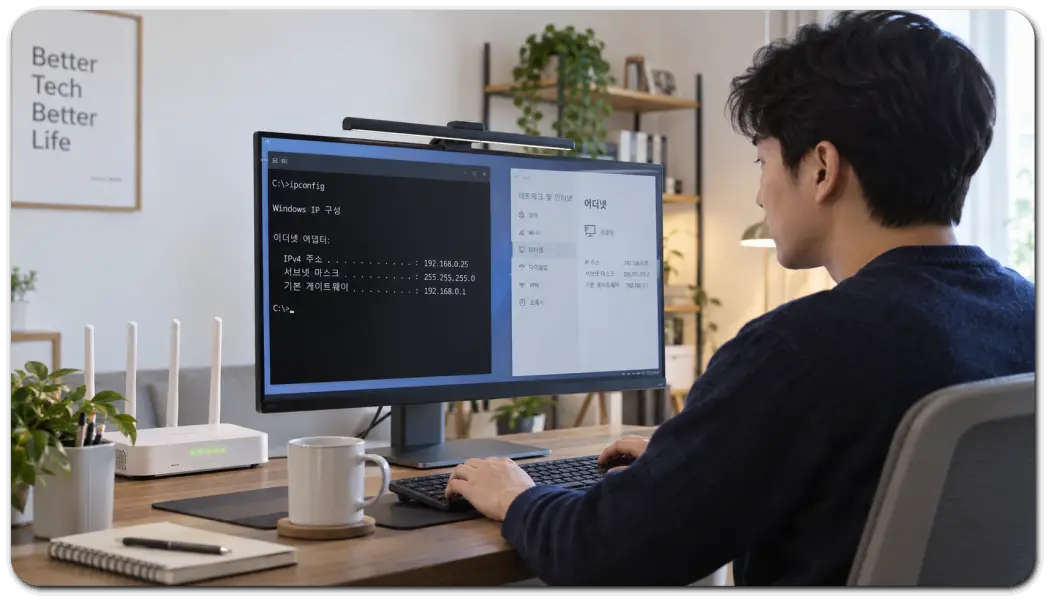
참고로, 공유기 IP는 주로 192.168.0.1이며 PC IP는 .25 등과 같이 구분됩니다. IP 주소가 자주 바뀐다면 공유기 DHCP 예약 기능을 활용해 고정시킬 수 있습니다.
기본 확인 FAQ
- Q: CMD에 IPv4 주소가 여러 개 표시되면 어떻게 하나요?
현재 사용 중인 Wi-Fi 또는 이더넷 연결을 확인하고, 미디어 연결 끊김 상태나 가상 네트워크 어댑터는 무시하세요.
- Q: 내부 IP와 기본 게이트웨이는 같은 주소인가요?
아닙니다. 내부 IP는 PC 자체 주소이고, 기본 게이트웨이는 공유기 주소 역할을 합니다. 용도를 구분하세요.
- Q: PC를 재부팅하면 IP가 변경될 수 있나요?
네, DHCP 자동 할당이라면 변경 가능성이 있습니다. 고정 IP가 필요하다면 공유기에서 DHCP 예약 설정을 하시면 됩니다.
마치며
내부 IP 주소는 네트워크 장비 간 소통을 위한 필수 정보입니다. CMD에서 ipconfig를 입력하거나 윈도우11 설정에서 살펴볼 수 있으며, 여러 기기를 한 번에 관리하고 싶을 때는 공유기 관리자 페이지 활용을 권장합니다. IP 주소와 공유기 주소를 명확히 구분하면 프린터 연결이나 공유폴더 설정 과정이 훨씬 수월해집니다.

'IT' 카테고리의 다른 글
| 인포세이프박스 3300원 결제 뭐지? SKT 부가서비스 해지·환불·탈퇴 방법 (0) | 2026.09.22 |
|---|---|
| 카카오뱅크 AI 이모지 퀴즈 참여방법·시간·정답·랜덤캐시 앱테크 가이드 (0) | 2026.09.16 |
| 내 컴퓨터 IP 주소 확인 방법, 공인·내부 IP 차이까지 (0) | 2026.09.08 |
| 부동산 앱 순위 실사용자가 많이 찾는 어플 BEST 7 (0) | 2026.08.29 |
| 안정형 테스트 무료 사이트 링크 질문 및 결과 해설 (0) | 2026.08.28 |


